✦ 100% Gratuito · Processamento Local · Privado

Remover quebras de linha de qualquer texto, instantaneamente

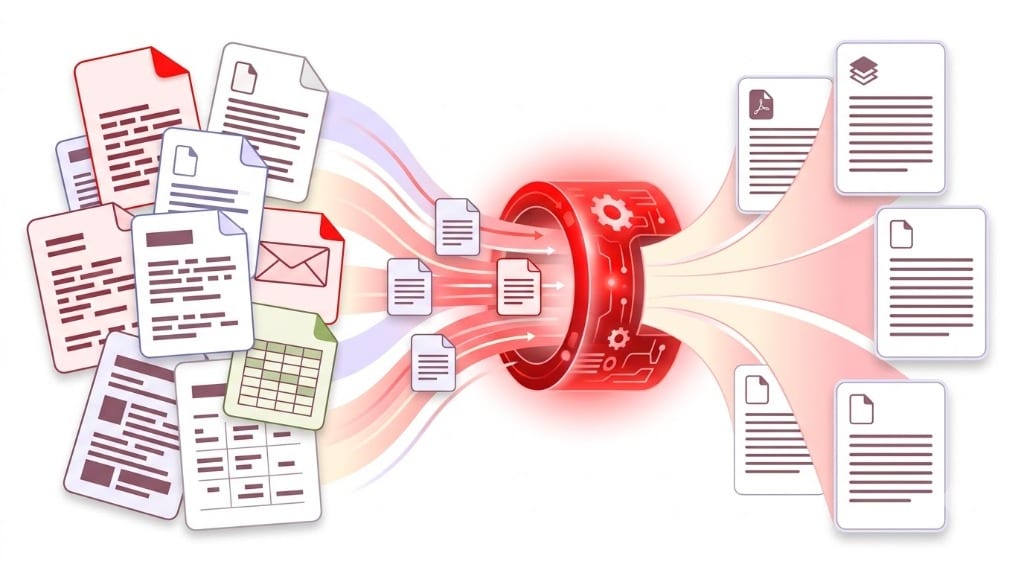
Limpe textos de PDFs, Word, e-mails e documentos digitalizados. Escolha com precisão o que fazer com cada quebra de linha. Seu texto nunca sai do seu navegador.

Testar gratuitamente →Sem cadastro · Sem uploads
Seu texto nunca é enviado para nenhum servidor · Nada é salvo · 100% privado
Modo:
Modo em lote (Batch)Novo

Separe vários documentos com --- em uma linha própria

Opções avançadas de limpeza
Caracteres
0
Palavras
0
Linhas
0
Caracteres
0
Palavras
0
Linhas
0
Economizadas
—
Por que escolher esta ferramenta

Mais poderosa que qualquer concorrente

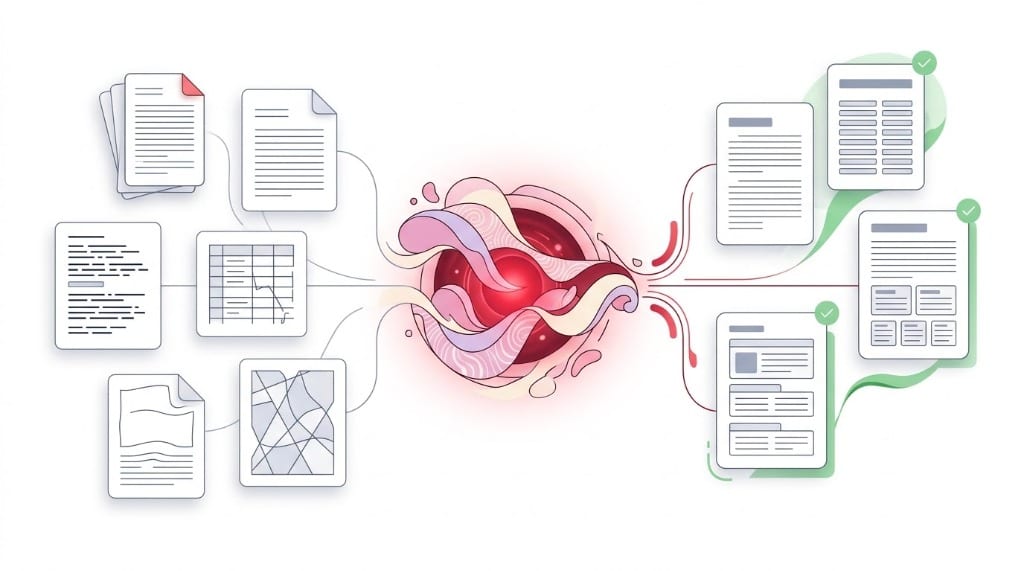
Todos os recursos que os concorrentes não oferecem: processamento em lote, detecção inteligente de PDF, visualização de diferenças e 8 opções de limpeza em um clique.

🧠

Detecção inteligente de PDF

Distingue finais reais de frase (., !, ?, :) de quebras no meio de sentenças. Remove apenas as quebras indesejadas.

📦

Modo em lote (Batch)

Inédito na categoria: cole vários documentos separados por --- e processe todos simultaneamente.

🔍

Visualização de diferenças (Diff)

Veja exatamente o que mudou com destaque colorido. Verifique antes de copiar se nada importante foi excluído.

📋

Entrada reeditável

Seu texto de origem continua na caixa após o processamento. Ajuste opções e reprocesse sem precisar colar de novo.

🛡️

100% Privado e Seguro

Cada caractere é processado localmente no navegador. Sem envio a servidores, sem registros. Seguro para contratos e dados confidenciais.

⚡

8 Filtros de limpeza

Linhas em branco, tabulações, espaços Unicode, aspas retas, respeito a listas e limpeza HTML acumuláveis.

Como funciona

Três passos simples. Sem necessidade de conta.

1

Cole seu texto

Copie texto de um PDF, Word, e-mail ou qualquer origem e cole na caixa de entrada.

2

Escolha seu modo

Selecione como as quebras de linha devem ser tratadas e habilite filtros adicionais conforme desejar.

3

Copie ou baixe

Clique em Copiar para a área de transferência ou Baixar .txt e seu texto estará pronto para usar.

Guia Técnico & Visão Geral

O que é uma quebra de linha e por que você precisa de um removedor?

Uma quebra de linha é um caractere de controle invisível na tipografia digital que instrui o renderizador de texto a encerrar a linha atual e iniciar uma nova. Na escrita convencional, as quebras criam parágrafos e pausas naturais. Porém, ao copiar textos de PDFs, editores de texto ou planilhas, esses caracteres invisíveis fragmentam as frases e arruínam a legibilidade.

É aí que um removedor automático de quebras de linha se torna indispensável. Seja um artigo acadêmico em duas colunas, um e-mail com quebras rígidas ou um documento escaneado por OCR, esta ferramenta online reconstrói frases fluidas em um clique sem perder a divisão intencional dos parágrafos.

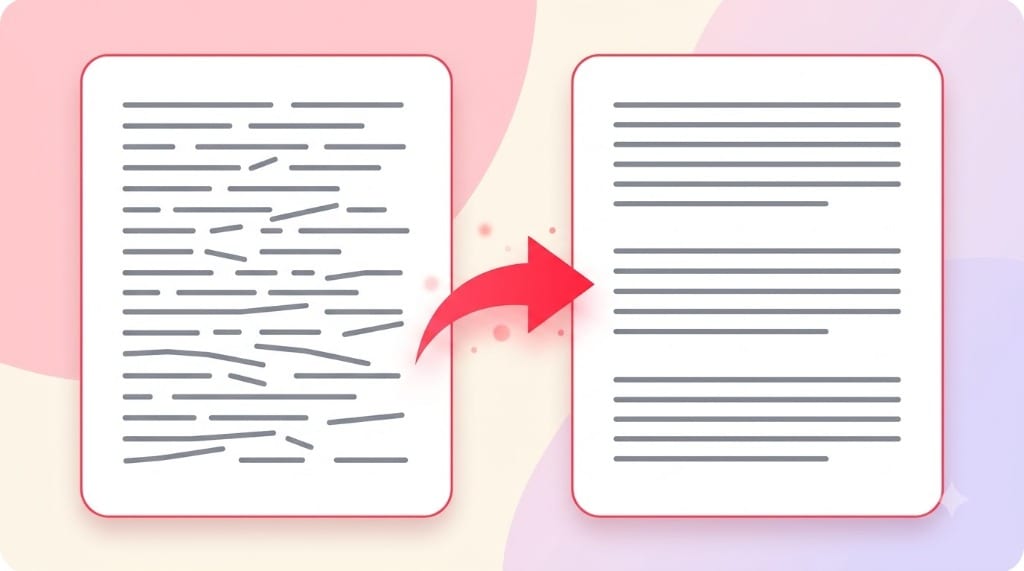
⚡ Demonstração visual: Antes vs. Depois de remover as quebras de linha

Veja como um texto quebrado de PDF é reconstruído instantaneamente em parágrafos limpos:
Demonstração visual: Antes vs. Depois de remover as quebras de linha
📊Comprovação visual: As quebras forçadas e linhas cortadas são unidas em parágrafos contínuos com leitura natural.
❌ Entrada original (Texto quebrado com quebras rígidas)5 linhas · Linhas cortadas no meio
The rapid brown fox jumps
over the sluggish hound. This
paragraph was copied from a
two-column PDF document with
hard breaks at every edge.
✅ Saída limpa (Após o removedor de quebras)1 parágrafo contínuo · Fluxo preservado
The rapid brown fox jumps over the sluggish hound. This paragraph was copied from a two-column PDF document with hard breaks at every edge.
💡
Preservação inteligente de parágrafos: O modo Preservar parágrafos elimina quebras simples dentro de frases e mantém intactas as quebras duplas entre parágrafos.

🔍 Diferença técnica: Quebras duras (Hard Breaks) vs. Quebras suaves (Soft Breaks)

Para entender por que o texto se quebra, é preciso compreender como os computadores tratam as linhas. Há dois tipos fundamentais:

  • Quebras duras (Quebras explícitas): Criadas quando o usuário pressiona Enter (ou Shift+Enter). Inserem um caractere de controle permanente no fluxo de texto.
  • Quebras suaves (Ajuste visual de linha): Geradas automaticamente pelo aplicativo quando a frase atinge a margem da janela. Não há caractere inserido.

Ao gerar um PDF, o compilador transforma quebras visuais em quebras duras permanentes para assegurar fidelidade na impressão. Ao copiar o texto, essas quebras duras vêm junto.

ℹ️
Variações por sistema operacional: O Windows utiliza CRLF (\r\n), enquanto macOS e Linux utilizam LF (\n). Nossa ferramenta padroniza e normaliza todas as variações automaticamente.
Tutorial passo a passo

Como remover quebras de linha online em 3 passos fáceis

Limpar texto não exige instalar programas pesados nem decorar fórmulas complexas. Com nossa ferramenta gratuita, tudo leva menos de 3 segundos:

1

Cole o texto na caixa de entrada

Copie o texto fragmentado de qualquer PDF, arquivo Word, e-mail ou programa de OCR e cole no campo superior desta página.

2

Selecione o modo de remoção

Escolha a opção ideal para seu texto. A maioria dos usuários escolhe Preservar parágrafos. Para dados de planilhas ou código, use Remover tudo ou Substituir por espaço.

3

Copie o texto limpo ou baixe como .txt

O processamento ocorre em tempo real. Clique em Copiar para colar onde desejar ou em Baixar .txt para salvar o arquivo no seu computador.

Detalhamento & Comparação de modos

4 modos poderosos para remover quebras de linha de texto

Textos diferentes exigem abordagens diferentes. Nossa ferramenta oferece quatro algoritmos especializados:

⭐ Modo 1: Preservar parágrafos (Recomendado)

Preservar parágrafos (Modo inteligente)

É o padrão ouro para documentos. Identifica quebras simples no meio de frases e as substitui por espaço, mantendo intactas as quebras duplas entre parágrafos.

Ideal para: E-books em PDF, monografias, documentos Word, rascunhos de blog e edição de texto geral.

🔬 Modo 2: Modo PDF Inteligente

Modo PDF Inteligente (Análise de limites de frase)

Artigos acadêmicos em duas colunas costumam não ter linhas vazias entre parágrafos. Este modo analisa a pontuação final e iniciais maiúsculas para detectar parágrafos reais.

Ideal para: Artigos científicos, peças jurídicas e publicações em colunas.

🚀 Modo 3: Remover todas as quebras

Remover todas as quebras de linha (Linha única)

Remove rigorosamente todo e qualquer caractere de quebra de linha sem exceção, unificando todo o texto em uma só linha contínua.

Ideal para: Logs de banco de dados, campos de busca, códigos de barras ou prompts de inteligência artificial.

🔄 Modo 4: Substituir por espaço ou delimitador

Substituir quebras por espaço ou delimitador personalizado

Em vez de apenas deletar, substitui cada quebra por um espaço, vírgula, ponto e vírgula, tabulação ou separador customizado, evitando que palavras fiquem grudadas.

Ideal for: Criação de arquivos CSV, conversão de listas verticais em valores separados por vírgula.

4 modos poderosos para remover quebras de linha de texto
🛠️Conjunto completo de recursos: Escolha entre 4 algoritmos adaptados para PDFs, Word, e-mails, planilhas e processamento em lote.

Matriz comparativa de modos de remoção

Análise detalhada
👉 Mobile Users: Deslize horizontalmente na tabela para visualizar todas as colunas →
Modo de remoçãoLógica de transformaçãoMantém parágrafos?Evita colar palavras?Uso recomendado
⭐ Preservar parágrafos
Quebra dupla inteligente
Remove \n simples; preserva \n\n duplos intactos.✅ Sim (Completo)✅ Sim (Adiciona espaço)PDFs, documentos Word, sequências de e-mail, redações.
🔬 Modo Smart PDF
Varredura heurística de frases
Analisa a pontuação final (. ! ? :) antes de unir linhas.✅ Sim (Smart)✅ SimArtigos acadêmicos em duas colunas, transcrições legais, OCR.
🚀 Remover tudo
Achatamento total
Elimina todos os caracteres \n e \r sem substituição.❌ Não (Linha única)⚠️ Depende dos espaçosSnippets de código, strings regex, logs de terminal.
🔄 Substituir por espaço
Substituição por delimitador
Substitui cada quebra por um espaço ou separador personalizado.❌ Não✅ Sim (100% espaço)Preparação para CSV, conversão de listas verticais em valores com vírgulas.
Aplicações no mundo real

Cenários comuns em que você precisa remover quebras de linha

Remover quebras de linha é uma tarefa rotineira em diversas áreas profissionais digitais:

📄Limpeza de documentos

1. Como remover quebras de linha de documentos PDF

O formato PDF prioriza a impressão estática. Ao copiar, o leitor insere uma quebra dura no final de cada linha visual.

📝Processamento de texto

2. Limpar quebras no Word e Google Docs

Resolve o conflito entre quebras de parágrafo (Enter) e quebras de linha manuais (Shift+Enter) em textos colados da internet.

📧E-mails & Comunicação

3. Corrigir e-mails e newsletters com quebras rígidas

Antigos padrões de e-mail quebram mensagens a cada 72 caracteres. Nossa ferramenta restaura a fluidez das frases instantaneamente.

🌐Gestão de conteúdo

4. Formatar textos para CMS (WordPress, Webflow)

Editores visuais modernos interpretam cada quebra forçada como um novo bloco ou tag <br>. Limpe seu conteúdo antes de publicar.

📊Engenharia de dados

5. Limpeza de células no Excel e Google Planilhas

Quebras criadas com Alt+Enter em células danificam arquivos CSV na exportação. Substitua-as facilmente por espaços ou vírgulas.

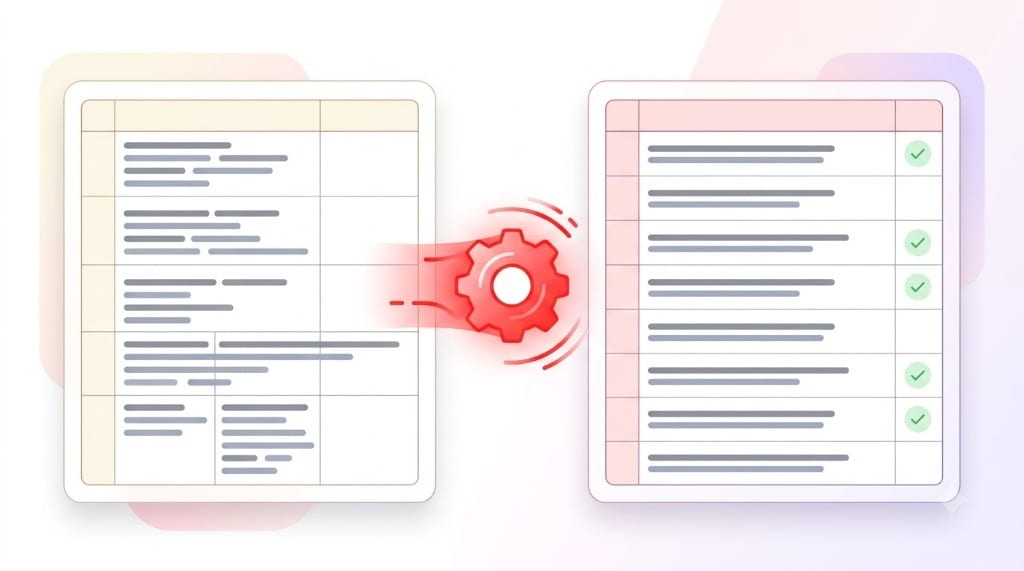
Limpeza de quebras em células de planilhas Excel e Google Sheets
📁Operações em massa

6. Remoção de quebras em múltiplos documentos (Em lote)

Precisa limpar dezenas de textos de uma só vez? Use o modo em lote integrado separando os documentos com ---.

Processamento simultâneo de múltiplos documentos em lote
Comparativo de recursos

Removedor online vs Word, Bloco de notas e scripts

Por que usar uma ferramenta online se os editores têm Localizar e Substituir? As ferramentas manuais não entendem o contexto e destroem a separação dos seus parágrafos. Veja a comparação com nossa solução:

Desempenho e usabilidade em comparação

Frente a frente
👉 Mobile Users: Deslize horizontalmente para conferir todos os critérios →
Recurso / CapacidadeRemoveLineBreaksOnlineMicrosoft WordBloco de notasPython / Regex
Fluxo em 1 clique✅ 1 Clique (Instantâneo)❌ 4 a 6 etapas❌ Busca manual❌ Escrever e rodar código
Manter estrutura de parágrafos✅ Automático e inteligente⚠️ Regex complexo (^p^p)❌ Destrói os parágrafos⚠️ Lookbehind complexo
Comparador Diff em tempo real✅ Diff visual integrado❌ Indisponível❌ Indisponível❌ Somente diff via terminal
Processamento em lote✅ Separador multidocumento❌ Um documento por vez❌ Sem suporte a lote✅ Sim (Loop de arquivos)
Privacidade e segurança🔒 100% No navegador🔒 App local🔒 App local🔒 Execução local
Custo e instalação🆓 100% Grátis / Sem instalar💳 Pago (Office 365)🆓 Grátis no Windows⚙️ Requer ambiente
Caixa de utilidades

8 ferramentas integradas além da simples remoção de quebras

Nossa suíte online vai muito além de apagar quebras de linha. Resolva os problemas reais de formatação em um instante:

8 ferramentas integradas além da simples remoção de quebras
01

Reduzir linhas em branco excessivas

Compacta múltiplos espaços vazios consecutivos em uma única separação de parágrafo limpa.

02

Aparar espaços no início e fim de linhas

Elimina espaços e tabulações extras para um alinhamento perfeito à esquerda.

03

Visualizador comparativo de diferenças (Diff)

Veja exatamente as alterações destacadas caractere a caractere em vermelho (removido) e verde (inserido).

04

Cópia em um clique e exportação .TXT

Copie para a área de transferência ou baixe como arquivo de texto simples UTF-8.

05

Processamento completo em lote

Limpe dezenas de artigos simultaneamente separando blocos com ---.

06

Contador de palavras e caracteres em tempo real

Monitore contagem de caracteres, palavras, linhas e quebras economizadas instantaneamente.

07

Garantia de privacidade 100% no navegador

Todo o processamento roda localmente. Nenhum caractere é enviado para servidores externos.

08

Atalhos de teclado para maior agilidade

Pressione Ctrl+Enter ou Cmd+Enter para processar e copiar em fração de segundo.

Dicas profissionais

Melhores práticas para remover quebras sem perder a formatação

Siga estas dicas de revisores e diagramadores profissionais para ter sempre resultados impecáveis:

Dica 1

Comece sempre com "Preservar parágrafos"

A menos que você precise rigorosamente de uma única linha para fórmulas ou comandos SQL, inicie sempre com Preservar parágrafos. Isso limpa o texto sem desmanchar a estrutura.

Dica 2

Dê uma olhada rápida na aba Diff

Antes de colar o resultado no seu documento final, reserve 3 segundos para ver a aba Diff. Confira se nenhuma pontuação foi colada inadvertidamente.

Dica 3

Limpe o texto antes de colar no WordPress

Nunca cole texto bruto copiado de um PDF diretamente no seu editor CMS. Processe-o aqui antes para evitar blocos desconexos em telas de celulares.

Dica 4

Use o Modo Smart PDF para textos em 2 colunas

Artigos científicos de revistas especializadas frequentemente não possuem quebras duplas entre parágrafos. Use o Modo Smart PDF para detectar as frases reais.

Dúvidas frequentes

Perguntas frequentes sobre remoção de quebras de linha

Encontre respostas para as perguntas mais comuns sobre o funcionamento da ferramenta:

Como remover quebras de linha de um texto?+
Cole seu texto na caixa superior, selecione o modo preferido (recomendamos Preservar parágrafos) e o texto limpo aparecerá na hora. Clique em Copiar ou Baixar .txt.
Como retirar as quebras mantendo os parágrafos?+
Selecione Preservar parágrafos (Modo inteligente): isso remove as quebras no meio das frases e conserva os espaços duplos entre parágrafos.
Por que o texto copiado de PDF vem com quebras aleatórias?+
O PDF armazena texto por linhas físicas fixas na página. Ao copiar, cada fim de linha vira uma quebra forçada. Nossa ferramenta detecta e conserta isso automaticamente.
Qual é a diferença entre quebra de linha e quebra de parágrafo?+
Uma quebra de linha (\n) apenas posiciona o cursor no início da próxima linha visual. Uma quebra de parágrafo (duas quebras consecutivas \n\n ou a tag <p>) indica uma mudança temática no texto e inclui espaçamento vertical.
Esta ferramenta é segura para documentos confidenciais e jurídicos?+
Sim, 100% segura. Todo o processamento ocorre no seu próprio navegador via JavaScript. Nenhum texto é transmitido para servidores, salvo ou registrado. É totalmente seguro para contratos sob sigilo (NDA) e relatórios confidenciais.
Há algum limite de caracteres na quantidade de texto processada?+
Não há limite arbitrário. Você pode colar centenas de páginas. Os navegadores modernos processam mais de 500.000 caracteres em milissegundos.
Posso usar a ferramenta pelo celular como iPhone ou Android?+
Sim. A interface é 100% responsiva e otimizada para telas móveis. Você pode colar de leitores de PDF do celular, limpar em um toque e copiar de volta.
Posso limpar vários documentos ao mesmo tempo?+
Sim! Use nosso Modo em Lote (Batch Mode). Basta separar os documentos com --- em uma linha em branco e limpar todos de uma vez preservando suas divisões.
100% Grátis · Sem necessidade de cadastro

Pronto para arrumar seu texto quebrado?

Junte-se a milhares de pesquisadores, escritores, profissionais de marketing e desenvolvedores que confiam em nossa ferramenta todos os dias.