✦ 100% Kostenlos · Lokale Verarbeitung · Privat

Zeilenumbrüche entfernen aus jedem Text, im Handumdrehen

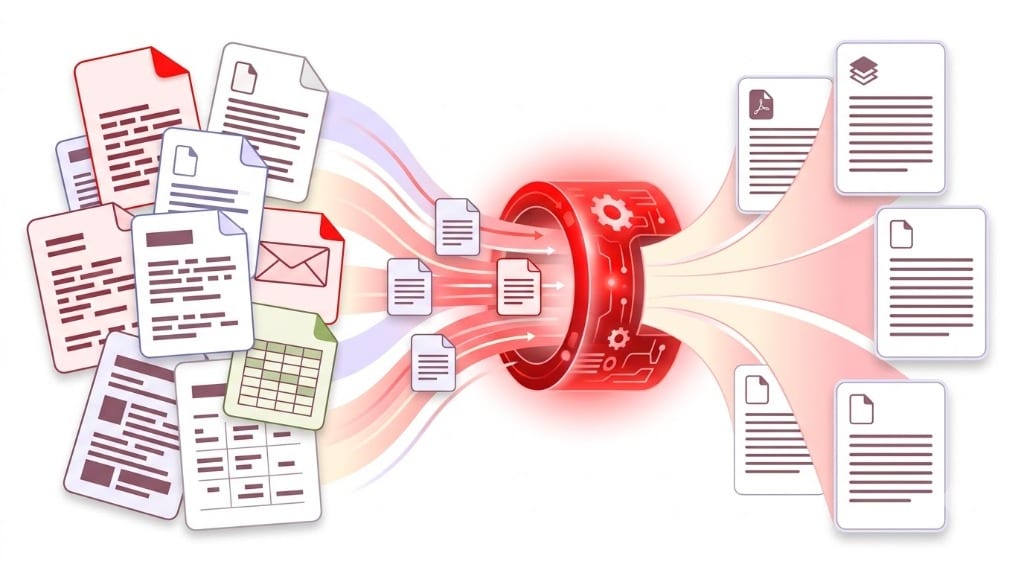
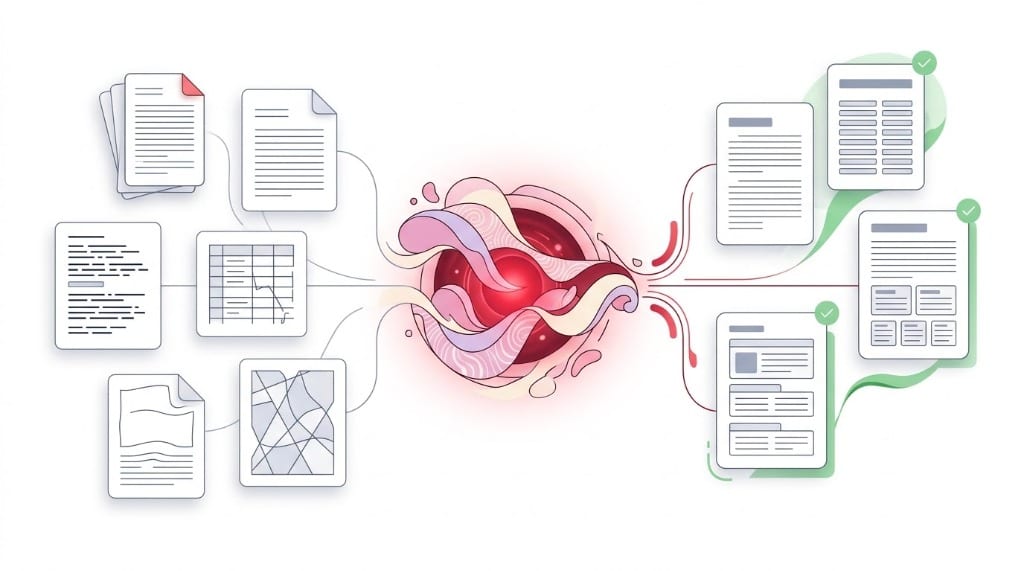
Bereinigen Sie Texte aus PDFs, Word-Dateien, E-Mails und gescannten Dokumenten. Bestimmen Sie genau, was mit Zeilenumbrüchen geschieht. Ihre Daten verlassen niemals Ihren Browser.

Kostenlos ausprobieren →Ohne Anmeldung · Keine Uploads
Ihr Text wird niemals auf einen Server hochgeladen · Keine Speicherung · 100% privat
Modus:
Stapelverarbeitung (Batch)Neu

Trennen Sie mehrere Dokumente mit --- in einer eigenen Zeile

Erweiterte Bereinigungsoptionen
Zeichen
0
Wörter
0
Zeilen
0
Zeichen
0
Wörter
0
Zeilen
0
Eingespart
—
Warum dieses Tool wählen?

Leistungsfähiger als jede Alternative

Funktionen, die Sie nirgendwo sonst finden: Stapelverarbeitungsmodus, intelligente PDF-Erkennung, Live-Diff-Vergleich und acht Ein-Klick-Optionen.

🧠

Smarte PDF-Erkennung

Unterscheidet echte Satzenden (., !, ?, :) von künstlichen Zeilenumbrüchen mitten im Satz. Entfernt nur fehlerhafte Umbrüche.

📦

Stapelmodus (Batch)

Einzigartig: Fügen Sie mehrere Dokumente getrennt durch --- ein und bereinigen Sie alle auf einmal.

🔍

Diff-Ansicht (Vergleich)

Sehen Sie genaue Änderungen farblich hervorgehoben. Vergewissern Sie sich vor dem Kopieren, dass kein Inhalt verloren ging.

📋

Wiederverwendbare Eingabe

Ihr Originaltext bleibt nach der Verarbeitung erhalten. Ändern Sie Einstellungen flexibel ohne erneutes Einfügen.

🛡️

100% Datenschutz

Jedes Zeichen wird lokal im Browser verarbeitet. Keine Server, keine Speicherung, keine Protokolle. Sicher für Verträge und sensible Daten.

⚡

8 Erweiterte Bereinigungen

Leerzeilen, Tabulatoren, Unicode-Spaces, Anführungszeichen, Listen und HTML-Bereinigung flexibel kombinierbar.

So funktioniert es

Drei einfache Schritte. Keine Registrierung nötig.

1

Text einfügen

Kopieren Sie Text aus einer PDF, Word-Datei oder E-Mail und fügen Sie ihn in das Eingabefeld ein.

2

Modus auswählen

Wählen Sie die gewünschte Bereinigungsmethode und aktivieren Sie bei Bedarf zusätzliche Optionen.

3

Kopieren oder herunterladen

Klicken Sie auf In die Zwischenablage kopieren oder .txt Herunterladen. Fertig zur Weiterverwendung.

Technischer Leitfaden & Überblick

Was ist ein Zeilenumbruch – und warum braucht man einen Umbruch-Entferner?

Ein Zeilenumbruch ist ein unsichtbares Steuerzeichen in der digitalen Typografie, das dem Text-Rendering befiehlt, die aktuelle Zeile zu beenden und eine neue zu beginnen. Beim normalen Schreiben gliedern Umbrüche Absätze. Werden Texte jedoch aus PDFs, Textverarbeitungsprogrammen oder Tabellen kopiert, führen diese unsichtbaren Zeichen oft zu zerstückelten Sätzen und zerstörtem Layout.

Hier wird ein automatisiertes Online-Tool unverzichtbar. Ob zweispaltiges Forschungspapier, hart umgebrochene E-Mail oder OCR-Scan: Unser kostenloses Tool stellt flüssigen Text mit einem einzigen Klick wieder her, ohne Ihre gewollte Absatzstruktur zu beeinträchtigen.

⚡ Visueller Vergleich: Vorher vs. Nachher

Sehen Sie, wie fragmentierter PDF-Text sofort in saubere Absätze umgewandelt wird:
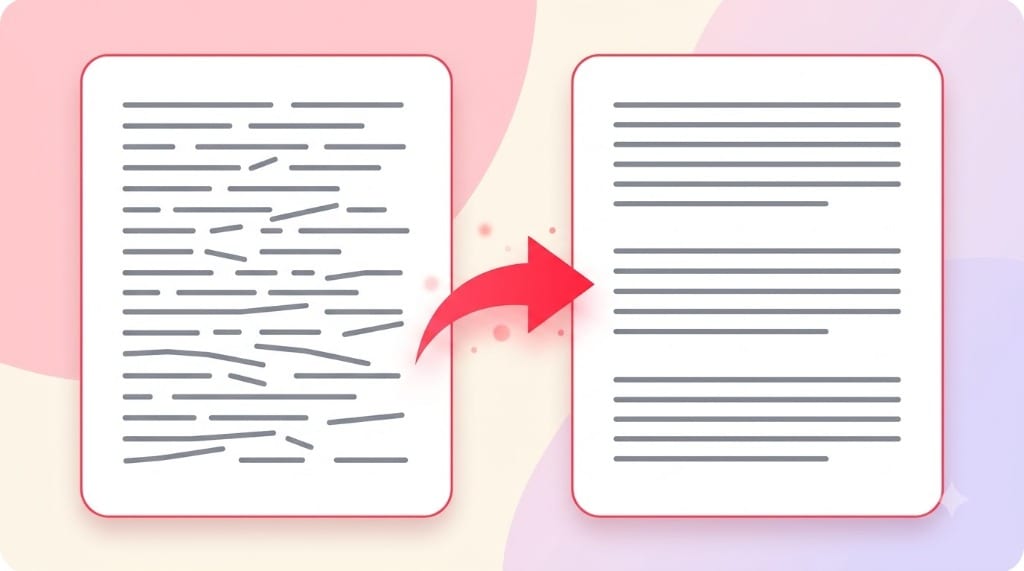
Visueller Vergleich: Vorher vs. Nachher
📊Praxisbeweis: Unpassende Wagenrückläufe und harte Umbrüche werden nahtlos in lesbare Absätze zusammengefügt.
❌ Unbereinigte Eingabe (Zerstückelte Zeilen)5 Zeilen · Abgehackter Lesefluss
The rapid brown fox jumps
over the sluggish hound. This
paragraph was copied from a
two-column PDF document with
hard breaks at every edge.
✅ Bereinigte Ausgabe (Nach Tool-Anwendung)1 zusammenhängender Absatz · Satzfluss erhalten
The rapid brown fox jumps over the sluggish hound. This paragraph was copied from a two-column PDF document with hard breaks at every edge.
💡
Intelligente Absatzerkennung: Der Modus Absätze beibehalten entfernt einzelne Zeilenumbrüche mitten im Satz zuverlässig, während doppelte Umbrüche zwischen Absätzen erhalten bleiben.

🔍 Technischer Unterschied: Harte Umbrüche vs. Weiche Umbrüche

Um zu verstehen, warum Texte brechen, muss man die Darstellung von Zeilen auf Computern verstehen. Es gibt zwei grundlegende Arten:

  • Harte Zeilenumbrüche (Explizite Umbrüche): Werden erzeugt, wenn Enter (oder Umschalt+Enter) gedrückt wird. Sie fügen ein festes Steuerzeichen in den Datenstrom ein.
  • Weiche Zeilenumbrüche (Visueller Zeilenumbruch): Werden automatisch vom Editor erzeugt, wenn eine Zeile den Bildschirmrand erreicht. Es existiert kein unsichtbares Zeichen im Text.

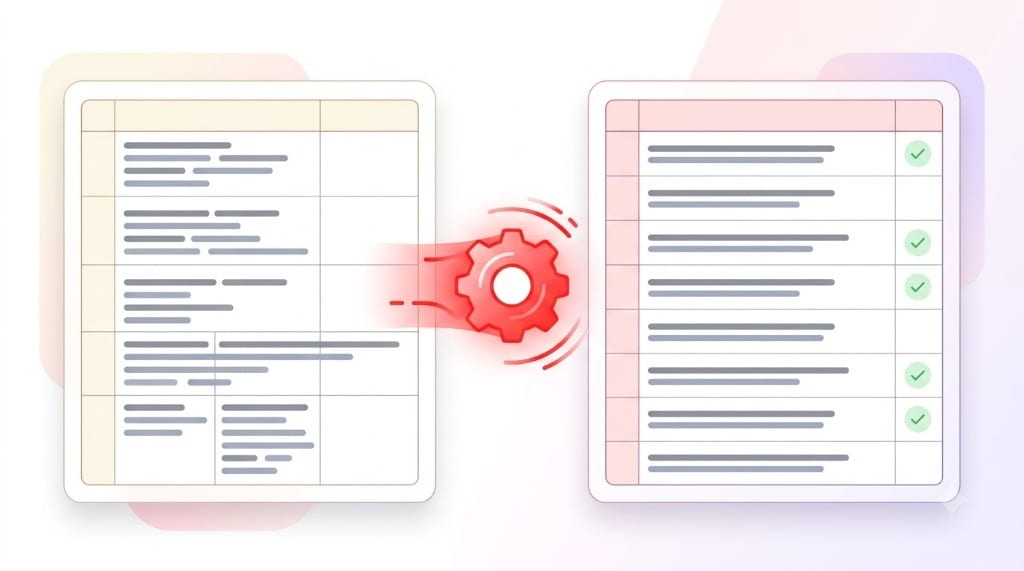
PDF-Generatoren wandeln weiche Umbrüche in dauerhafte harte Umbrüche um, damit das Dokument auf jedem Drucker identisch aussieht. Beim Kopieren bleiben diese Umbrüche im Text haften.
ℹ️
Betriebssystem-Unterschiede: Windows nutzt CRLF (\r\n), macOS und Linux nutzen Standard-LF (\n). Unser Tool normalisiert alle Varianten automatisch im Hintergrund.
Schritt-für-Schritt-Anleitung

Zeilenumbrüche online entfernen in 3 einfachen Schritten

Die Textbereinigung erfordert keine Installation unhandlicher Programme oder regulärer Ausdrücke. Mit unserem Tool dauert der Vorgang weniger als 3 Sekunden:

1

Text in das Eingabefeld einfügen

Kopieren Sie den fragmentierten Text aus Ihrem PDF-, Word- oder E-Mail-Dokument und fügen Sie ihn oben in das Eingabefeld ein.

2

Gewünschten Modus wählen

Wählen Sie den passenden Modus. Für die meisten Dokumente empfehlen wir Absätze beibehalten. Für Tabellen oder SQL wählen Sie Alle entfernen oder Durch Leerzeichen ersetzen.

3

Bereinigten Text kopieren oder als .txt speichern

Der Text wird in Echtzeit verarbeitet. Klicken Sie auf Kopieren oder auf .txt Herunterladen, um das Ergebnis lokal zu sichern.

Funktionsvergleich & Modi

4 leistungsstarke Modi zum Entfernen von Zeilenumbrüchen

Verschiedene Dokumente erfordern unterschiedliche Bereinigungsstrategien. Unser Tool bietet vier spezialisierte Modi:

⭐ Modus 1: Absätze beibehalten (Empfohlen)

Absätze beibehalten (Smarter Modus)

Der Goldstandard für Dokumente. Erkennt einzelne Zeilenumbrüche und ersetzt sie durch ein Leerzeichen, während doppelte Umbrüche zwischen Absätzen erhalten bleiben.

Ideal für: PDF-E-Books, wissenschaftliche Arbeiten, Word-Dateien, Blog-Entwürfe und allgemeine Texte.

🔬 Modus 2: Smart PDF-Modus

Smart PDF-Modus (Satzgrenzen-Analyse)

Zweispaltige Fachartikel besitzen oft keine doppelten Leerzeilen. Dieser Modus analysiert Satzzeichen und Großschreibung für eine exakte Erkennung.

Ideal für: Fachpublikationen, juristische Gutachten und mehrspaltige Druckerzeugnisse.

🚀 Modus 3: Alle Zeilenumbrüche entfernen

Alle Zeilenumbrüche entfernen (Einzeiler)

Entfernt ausnahmslos jedes einzelne Zeilenumbruch-Zeichen und zieht den gesamten Text zu einer einzigen zusammenhängenden Zeile zusammen.

Ideal für: Datenbankabfragen, Suchzeilen, Barcodes oder Prompts für KI-Modelle.

🔄 Modus 4: Durch Leerzeichen oder Trennzeichen ersetzen

Durch Leerzeichen oder benutzerdefinierte Trennzeichen ersetzen

Ersetzt Umbrüche durch ein Leerzeichen, Komma, Semikolon oder Tabulator, um das Zusammenwachsen von Wörtern zu verhindern.

Ideal für: Aufbereitung von CSV-Dateien und Konvertierung vertikaler Listen.

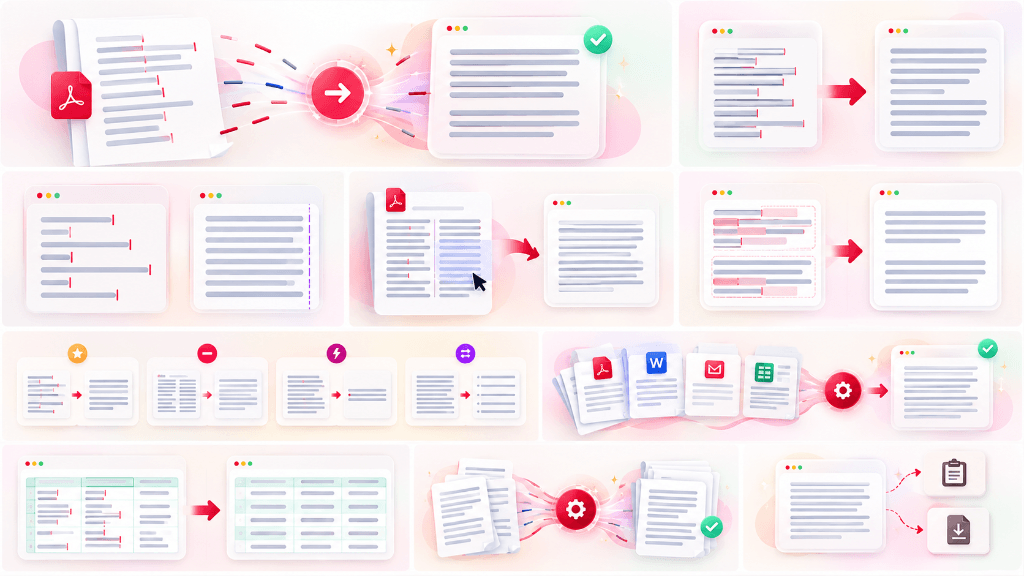
4 leistungsstarke Modi zum Entfernen von Zeilenumbrüchen
🛠️Umfangreiche Ausstattung: Wählen Sie aus 4 spezialisierten Algorithmen für PDFs, Word-Dokumente, E-Mails, Tabellen und Massenverarbeitung.

Umfassende Vergleichsmatrix der Bereinigungsmodi

Detaillierte Übersicht
👉 Mobile Users: Wischen Sie auf der Tabelle horizontal, um alle Spalten zu sehen →
BereinigungsmodusTransformationslogikAbsätze behalten?Verhindert Wortkollision?Empfohlener Einsatzzweck
⭐ Absätze beibehalten
Intelligenter Doppelumbruch
Entfernt einfache \n; behält doppelte \n\n intakt.✅ Ja (Vollständig)✅ Ja (Fügt Leerzeichen ein)PDFs, Word-Dokumente, E-Mail-Verläufe, Aufsätze.
🔬 Smart PDF-Modus
Heuristische Satzprüfung
Prüft Satzzeichen am Zeilenende (. ! ? :) vor dem Verbinden.✅ Ja (Smart)✅ JaZweispaltige Fachaufsätze, juristische Texte, OCR-Scans.
🚀 Alle entfernen
Vollständige Glättung
Entfernt ausnahmslos alle \n und \r Zeichen.❌ Nein (Einzeiler)⚠️ Abhängig von LeerzeichenCode-Schnipsel, Regex-Muster, Terminal-Logs.
🔄 Durch Leerzeichen ersetzen
Trennzeichen-Ersetzung
Ersetzt jeden Umbruch durch ein Leerzeichen oder benutzerdefiniertes Trennzeichen.❌ Nein✅ Ja (100% Leerzeichen)CSV-Vorbereitung, Umwandlung vertikaler Listen in kommagetrennte Werte.
Praktische Einsatzbereiche

Häufige Szenarien für die Entfernung von Zeilenumbrüchen

Die Bereinigung von Textumbrüchen ist eine tägliche Aufgabe in vielen digitalen Berufen:

📄Dokumentenbereinigung

1. Zeilenumbrüche aus PDF-Dokumenten entfernen

PDF ist ein druckorientiertes Format mit starren Koordinaten. Beim Kopieren erzeugt die Anzeige an jedem Zeilenende einen harten Umbruch.

📝Textverarbeitung

2. Umbrüche in Word & Google Docs reparieren

Beseitigt die störende Vermischung von Absatzumbrüchen (Enter) und manuellen Zeilenumbrüchen (Shift+Enter) in importierten Texten.

📧E-Mail & Kommunikation

3. Hart umgebrochene E-Mail-Verläufe bereinigen

Ältere E-Mail-Standards erzwingen Zeilenumbrüche nach 72 Zeichen. Unser Tool stellt die ursprüngliche Lesbarkeit wieder her.

🌐Content Management

4. Formatierungsfehler in CMS (WordPress, Webflow) vermeiden

Moderne Editoren wandeln harte Umbrüche in einzelne Blöcke oder <br>-Tags um. Bereinigen Sie Texte vor der Veröffentlichung.

📊Datenverarbeitung

5. Daten in Excel & Google Tabellen bereinigen

Mit Alt+Enter eingefügte Zellenumbrüche zerstören CSV-Exporte. Ersetzen Sie diese mühelos durch saubere Trennzeichen.

Tabellenbereinigung für Excel- und Google-Sheets-Zellen
📁Massenverarbeitung

6. Mehrere Dokumente gleichzeitig verarbeiten (Batch)

Müssen Sie dutzende Dokumente bereinigen? Nutzen Sie den Stapelmodus mit der Trennung durch --- auf einer Leerzeile.

Stapelverarbeitung mehrerer Dokumente gleichzeitig
Funktionsvergleich

Online-Zeilenumbruch-Entferner vs. Word, Notepad & Skripte

Warum ein Online-Tool nutzen, wenn Editoren Suchen & Ersetzen bieten? Manuelle Werkzeuge verstehen den Kontext nicht und zerstören legitime Absätze. So schneidet unser Spezialwerkzeug ab:

Leistungs- und Benutzerfreundlichkeits-Benchmark

Direktvergleich
👉 Mobile Users: Wischen Sie horizontal, um alle Vergleichskriterien zu sehen →
Funktion / EigenschaftRemoveLineBreaksOnlineMicrosoft WordWindows NotepadPython / Regex
Ein-Klick-Ablauf✅ 1 Klick (Sofort)❌ 4–6 Schritte❌ Manuelles Suchen❌ Code schreiben & ausführen
Absatzstruktur beibehalten✅ Automatisch & intelligent⚠️ Komplizierte Regex (^p^p)❌ Zerstört Absätze⚠️ Komplexes Lookbehind
Echtzeit-Diff-Vergleich✅ Integriertes Visual Diff❌ Nicht verfügbar❌ Nicht verfügbar❌ Nur Terminal-Diff
Stapelverarbeitung (Batch)✅ Multi-Dokument-Trennzeichen❌ Immer nur ein Dokument❌ Kein Batch✅ Ja (Dateischleife)
Datenschutz & Sicherheit🔒 100% Lokal im Browser🔒 Lokale App🔒 Lokale App🔒 Lokale Ausführung
Kosten & Installation🆓 100% Gratis / Sofortstart💳 Kostenpflichtig (Office)🆓 In Windows enthalten⚙️ Benötigt Laufzeitumgebung
Werkzeugkasten

8 integrierte Textwerkzeuge über einfache Umbrüche hinaus

Unsere Online-Suite bietet weit mehr als das bloße Löschen von Steuerzeichen. Lösen Sie häufige Formatierungsfehler sofort:

8 integrierte Textwerkzeuge über einfache Umbrüche hinaus
01

Überflüssige Leerzeilen reduzieren

Fasst mehrere aufeinanderfolgende Leerzeilen zu einem sauberen Absatz zusammen.

02

Leerzeichen an Zeilenrändern kürzen

Entfernt störende Leerzeichen und Tabs am Anfang und Ende jeder Zeile.

03

Interaktiver Diff-Vergleich

Sehen Sie genaue Anpassungen buchstabengetreu in Rot (entfernt) und Grün (hinzugefügt).

04

Ein-Klick-Kopieren & .TXT-Export

Kopieren Sie sofort in die Zwischenablage oder speichern Sie als UTF-8-Textdatei.

05

Vollwertige Stapelverarbeitung

Bereinigen Sie viele Artikel gleichzeitig mit dem Trennzeichen ---.

06

Echtzeit-Statistiken für Wörter & Zeichen

Verfolgen Sie Zeichenzahl, Wortzahl, Zeilen und eingesparte Umbrüche in Echtzeit.

07

100% Datenschutzgarantie im Browser

Alle Berechnungen finden lokal in Ihrem Webbrowser statt. Kein Upload zu Servern.

08

Tastenkombinationen für Schnelligkeit

Drücken Sie Strg+Enter oder Cmd+Enter, um blitzschnell zu verarbeiten und zu kopieren.

Expertentipps

Praxistipps: Zeilenumbrüche ohne Formatverlust entfernen

Befolgen Sie diese Empfehlungen erfahrener Lektoren und Schriftsetzer für makellose Ergebnisse:

Tipp 1

Starten Sie immer mit „Absätze beibehalten“

Sofern Sie nicht zwingend eine einzelne Fließtextzeile für Formeln oder Datenbanken benötigen, wählen Sie stets Absätze beibehalten. Dies schützt den natürlichen Lesefluss.

Tipp 2

Prüfen Sie kurz die Diff-Ansicht

Gönnen Sie sich 3 Sekunden in der Diff-Ansicht, bevor Sie das Ergebnis weiterverwenden. Prüfen Sie, ob Satzzeichen und Leerzeichen wie gewünscht erhalten blieben.

Tipp 3

Texte vor dem Einfügen in WordPress bereinigen

Fügen Sie niemals unbereinigten PDF-Text direkt in einen CMS-Editor ein. Bereinigen Sie den Text hier vorab, um zerschnittene Textblöcke auf Smartphones zu verhindern.

Tipp 4

Smart PDF-Modus für zweispaltige Artikel nutzen

Wissenschaftliche Arbeiten besitzen oft keine doppelten Leerzeilen zwischen Absätzen. Nutzen Sie den Smart PDF-Modus für eine treffsichere Erkennung von Satzenden.

Häufige Fragen

Häufig gestellte Fragen (FAQ) zum Entfernen von Zeilenumbrüchen

Antworten auf die wichtigsten technischen und praktischen Fragen:

Wie entferne ich Zeilenumbrüche aus einem Text?+
Fügen Sie Ihren Text in das obere Feld ein, wählen Sie Ihren gewünschten Modus (wir empfehlen Absätze beibehalten) und das Ergebnis steht sofort bereit. Klicken Sie auf Kopieren oder .txt Herunterladen.
Wie kann ich Zeilenumbrüche entfernen, aber Absätze behalten?+
Wählen Sie Absätze beibehalten (Smart-Modus): Dies entfernt einfache Umbrüche mitten im Satz und behält doppelte Umbrüche zwischen Absätzen bei.
Warum hat aus einer PDF kopierter Text willkürliche Umbrüche?+
PDFs speichern Text basierend auf visuellen Druckkoordinaten. Beim Kopieren wird jedes Zeilenende zu einem harten Zeilenumbruch. Unser Tool erkennt und beseitigt diese Umbrüche automatisch.
Was ist der Unterschied zwischen einem Zeilenumbruch und einem Absatzumbruch?+
Ein Zeilenumbruch (\n) setzt den Cursor an den Anfang der nächsten visuellen Zeile. Ein Absatzumbruch (zwei Umbrüche \n\n oder ein <p>-Tag) markiert einen thematischen Wechsel und fügt vertikalen Abstand ein.
Ist das Tool für vertrauliche und rechtliche Texte sicher?+
Ja, zu 100%. Alle Berechnungen laufen clientseitig in Ihrem Browser über JavaScript. Ihre Daten werden niemals an einen Server gesendet, gespeichert oder protokolliert. Es ist ideal für Geheimhaltungsvereinbarungen und sensible Unterlagen.
Gibt es eine Zeichenbegrenzung für Texte?+
Es gibt kein künstliches Limit. Sie können Dokumente mit hunderten Seiten einfügen. Moderne Browser-Engines verarbeiten über 500.000 Zeichen in Bruchteilen einer Sekunde.
Kann ich das Tool auch auf dem Smartphone (iPhone und Android) nutzen?+
Ja. Die Seite ist vollständig für Mobilgeräte optimiert. Sie können Texte aus mobilen PDF-Viewern einfügen, mit einem Fingertipp bereinigen und sofort wieder kopieren.
Kann ich mehrere Dokumente gleichzeitig bereinigen?+
Ja! Nutzen Sie unseren Stapelmodus (Batch Mode). Trennen Sie einzelne Dokumente einfach mit drei Bindestrichen --- auf einer eigenen Zeile.
100% Kostenlos · Keine Registrierung erforderlich

Bereit, Ihren fehlerhaften Text zu bereinigen?

Schließen Sie sich Hunderttausenden von Autoren, Forschern, Vermarktern und Entwicklern an, die unser Tool täglich nutzen.